
海泽通文档翻译提示“文件格式不支持”时,用户首先右键查看文件属性确认扩展名与真实格式一致,如PDF开头必须为“%PDF-”字样。随后检查文件是否加密或受权限保护,必要时解除保护后重新保存。若使用PDF扫描件,需确保翻译工具已启用OCR功能或在软件设置中开启对图片型PDF的识别能力。文件名中的空格、括号等特殊字符也可能导致解析异常,建议改为纯英文名称后重试。若问题依旧,使用Adobe Acrobat将PDF保存为兼容性更广的PDF 1.7版本,或将Word文档另存为.docx格式再行上传,并检查文件大小是否超出平台限制。
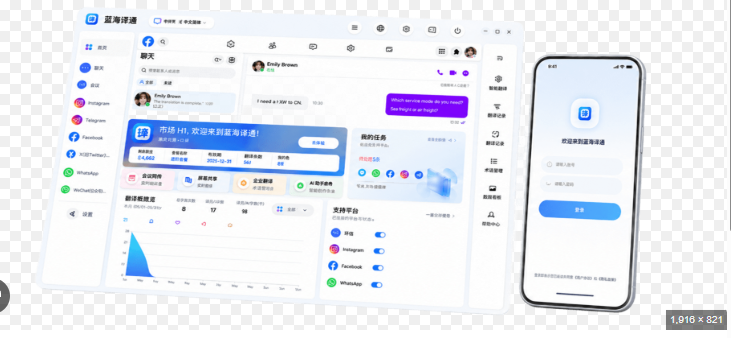
文档翻译支持的常见文件格式范围
主流文档格式的支持情况
文档翻译功能通常支持PDF、Word(.docx)、Excel(.xlsx)、PPT(.pptx)等常见办公文档格式,但各工具的支持范围存在差异。Lexmark翻译助手等专业工具允许用户在扫描设置中根据源文件格式选择PDF或DOCX作为输出格式。部分翻译平台对Excel格式的支持有限——有在线翻译系统明确标注Excel格式不支持在线对照翻译,其他格式均可正常使用。
文件格式不被支持的常见原因
文档翻译失败提示“文件格式不支持”通常源于文件的实际内部格式与扩展名不一致。例如将纯文本文件强行改名为.docx扩展名,翻译工具在解析内部结构时会因格式不匹配而报错。非标准编码的PDF或加密的文档也可能被翻译工具识别为不支持的格式。部分老旧版本的.doc格式相比新版.docx更容易出现兼容性问题。
海译通文档翻译功能的推测范围
根据现有信息,海译通的产品功能主要聚焦于网页翻译和跨应用聊天翻译,文档翻译可能是其较新的功能模块。其支持的格式范围可能相对有限,建议用户在遇到不支持提示时优先确认文件是否为常见的PDF或Word格式,并检查文件的扩展名与实际内容是否一致。
文件实际内容与扩展名不匹配问题
扩展名与实际格式不符的典型表现
用户将CSV表格文件直接改名为.xlsx后上传翻译,翻译工具会尝试按照Excel格式解析该文件,但因内部结构不符合标准而被判定为“格式不支持”。类似地,将HTML网页文件改名为.docx后上传,翻译工具同样无法正确解析其内部内容。这类问题的核心在于扩展名与文件实际编码格式不一致,翻译工具的格式检测机制会识别到这种不匹配而拒绝处理。
通过文件属性确认实际格式的方法
用户可在文件资源管理器中右键点击目标文档,选择“属性”,在“常规”选项卡中查看“文件类型”字段显示的格式信息,确保与扩展名一致。或在记事本中打开文档查看开头几个字符——PDF文件以“%PDF-”开头,Word文档以“PK”开头。通过这些方法确认文件的实际格式后,如不一致需使用相应软件重新保存为正确的格式。
转换工具修复格式不一致的方案
当确认文件扩展名与实际格式不一致时,用户可使用格式转换工具将其转换为翻译工具支持的格式。对于PDF文件,使用Adobe Acrobat重新保存为标准PDF格式可修复编码异常;对于Word文档,使用Word软件“另存为”功能重新保存为.docx格式。转换完成后重新上传至海译通,通常可解决格式不支持的提示。
PDF文档的特殊兼容性问题
扫描版PDF与文字版PDF的处理差异
PDF文档可分为两类:由Word等软件导出的文字版PDF,其文本层可直接提取;由扫描仪生成的图片型PDF,内部无可选文字层。海译通等翻译工具通常依赖OCR技术处理后者,但部分工具在文档翻译功能中默认不启用OCR模块,导致扫描版PDF被误认为“格式不支持”。GDUPT的文档翻译说明中提示,Excel格式不支持在线对照翻译,间接说明不同格式在翻译工具体验上的差异。
PDF加密或权限限制导致解析失败
设置了打开密码或编辑限制的PDF文件,翻译工具在尝试读取内容时会因权限不足而解析失败,同样可能提示“文件格式不支持”或类似错误。用户需先解除PDF的加密或限制——使用Adobe Acrobat输入密码后另存为无密码的PDF副本,或通过PDF解锁工具移除限制。解除保护后重新上传,翻译工具即可正常解析。
PDF版本过高的兼容性问题
新版PDF格式(如PDF 2.0)引入的特性可能不被较老的翻译工具所支持。当翻译工具的内部解析引擎无法识别新版格式的某些元素时,可能将整个文件视为不支持的类型而拒绝处理。用户可尝试使用Adobe Acrobat将PDF另存为PDF 1.7(Acrobat 8兼容)等较早版本,降低格式版本后再行上传。
文件加密与权限设置导致的读取限制
文档加密对翻译工具的影响
受DRM版权保护或企业信息权限系统加密的文档,在未解密状态下任何翻译工具都无法读取其内容,海译通的格式检测模块会将加密文件判定为“不支持”而拒绝处理。用户需确保待翻译文档处于非加密状态,对于企业权限管理保护的文档,需在授权解密后再行上传。
文件名包含特殊字符的兼容性问题
部分翻译系统的文件上传模块对文件名中的特殊字符(如中文括号、全角空格、emoji等)处理不完善,可能导致文件上传后解析异常而被误判为格式不支持。建议用户在翻译前将文件名改为纯英文或数字的组合,避免使用空格、括号、#等特殊符号,并将文件命名为诸如“document.docx”的格式后再尝试上传。
文件大小超过平台限制
即使格式正确,文件过大也可能导致翻译失败并被误判为格式不支持。部分翻译平台对文档翻译的单文件大小设有限制,超出限制时返回的提示信息可能不够精确。用户需查看海译通是否对文档大小有明确限制,如有则通过压缩或拆分文件的方法控制在限制范围内。
版本兼容性与文件损坏问题
老旧Office文档格式的兼容性
Microsoft Office 2007之前的.doc、.xls格式与新版的.docx、.xlsx格式在内部结构上存在较大差异。较新的翻译工具可能优先支持新格式。用户需使用高版本Word或WPS打开老旧文档后,通过“文件-另存为”选择“.docx”格式重新保存,将文档升级为新格式后再上传翻译。
文件在传输过程中损坏的处理
文档在上传前可能因U盘传输、邮件附件下载或云盘同步过程中的数据丢包而出现损坏,翻译工具在读取时因结构异常而判定为不支持的格式。用户应重新获取一份原始文档副本,或使用文档修复工具对可疑文件进行恢复。
版本更新与开发者说明的查阅
翻译工具的文档翻译功能在持续迭代中,支持的文件格式列表可能随版本更新而变化。用户应访问海译通官网查看最新的文档翻译使用说明,或直接联系官方客服确认当前版本支持的文件格式清单,并根据官方建议调整自己的文档格式以适应平台要求。
常见问题一:海译通文档翻译支持哪些文件格式?
根据现有信息,海译通的文档翻译功能可能支持PDF、Word(.docx)等常见格式,但具体支持范围需以官方说明为准。文件的实际内容必须与扩展名一致,否则会被判定为格式不支持。
常见问题二:PDF文档翻译时提示格式不支持怎么办?
先确认PDF为文字版还是扫描版,扫描版需启用OCR功能;再检查文件是否设置了打开密码或编辑限制,如有则解除保护后重新保存;最后使用Adobe Acrobat将PDF另存为较低版本(如PDF 1.7)再上传。
常见问题三:Word文档改名后上传为什么会提示格式不支持?
将CSV或其他格式的文件直接改名.docx会因内部结构不一致而被翻译工具判定为格式不支持。需使用Word软件打开并“另存为”.docx格式,确保文件的内部结构与扩展名一致。