
用户打开海译通软件后,在语音翻译或文档翻译功能区域找到“导入文件”或“上传音频”入口,点击进入文件选择界面。在手机存储中找到需要翻译的录音文件(支持MP3、WAV、M4A等常见音频格式),选中后点击“打开”开始上传。上传成功后,设置源语言为录音中使用的语言,目标语言为需要翻译成的语言,然后点击“识别并翻译”启动处理流程。系统会先进行语音识别将音频转换为文字,再对识别出的文字进行翻译。处理完成后,用户可以在结果界面中查看识别出的原文和对应的译文,并可将结果导出为TXT文本文件保存到本地。对于长篇录音,处理可能需要等待较长时间,请保持网络连接稳定。翻译完成后,系统还支持生成智能摘要,帮助用户快速了解录音的核心内容。
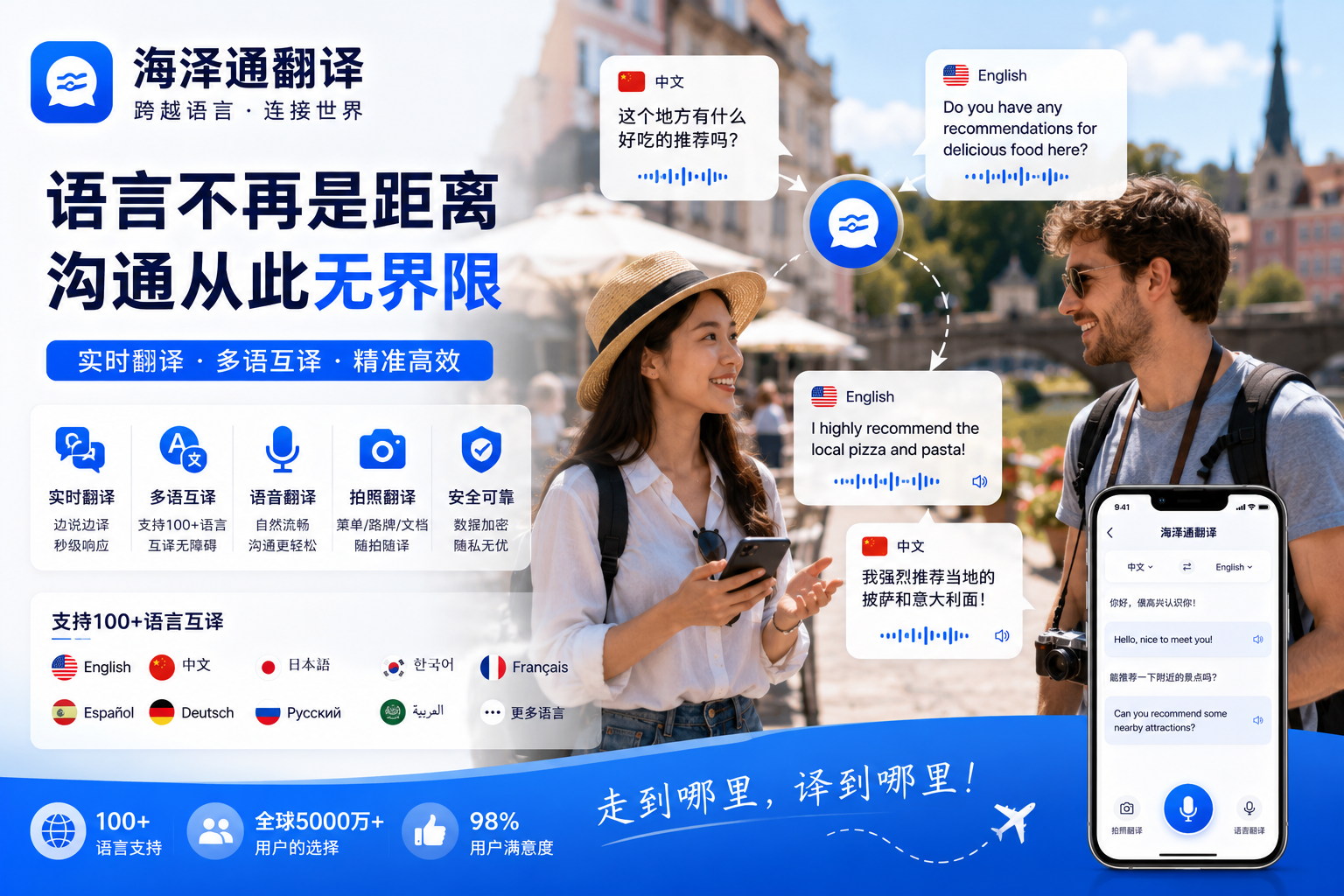
录音文件翻译的基本功能
海译通对录音文件的支持情况
海译通具备实时录音和通话录音功能,在录音结束后可以利用先进的大模型技术自动生成智能总结和翻译内容。这意味着软件可以将录制的语音内容转换为文字并进行翻译处理。对于手机中已有的录音文件,用户可以通过文件上传功能导入进行翻译。
录音文件翻译与实时翻译的区别
录音文件翻译属于“先录音、后翻译”的离线处理模式,用户可以选择在任意时间上传和处理录音文件。这与实时语音翻译不同,后者需要在说话的同时进行翻译。录音文件翻译的优势在于可以反复处理、使用更强的翻译模型,且不受实时性的限制。
适用场景
录音文件翻译功能特别适合会议录音、讲座录音、采访录音、电话录音等场景。用户在会议或讲座结束后,可以将录音文件上传到海译通进行翻译和总结,高效获取录音内容的文字版本和译文。
录音文件翻译的操作流程
通过文件导入功能上传录音
用户打开海译通软件后,在文档翻译或语音翻译功能区域中找到“导入文件”或“上传音频”入口。在文件选择窗口中,浏览手机存储找到需要翻译的录音文件(如MP3、WAV、M4A等格式),选中后点击“打开”开始上传。
选择语言方向并启动翻译
录音文件上传成功后,用户需要设置源语言(录音中使用的语言)和目标语言(需要翻译成的语言)。部分版本支持“自动检测”源语言功能,系统会根据录音内容自动判断语言类型。确认设置后点击“翻译”或“识别并翻译”按钮启动处理流程。
查看和导出翻译结果
翻译完成后,用户可以在结果界面中查看识别出的文字内容和对应的译文。系统同时支持将翻译结果导出为TXT文本文件保存到本地,方便后续整理和使用。
录音文件翻译的注意事项
支持的音频格式
海译通支持的音频格式包括MP3、WAV、M4A等常见格式。具体支持的格式列表以软件内上传界面的提示为准。如果录音文件的格式不被支持,用户可以使用音频格式转换工具将其转换为支持的格式后再上传。
音频质量对识别效果的影响
录音文件的清晰度直接决定语音识别和翻译的准确率。录音时应确保麦克风靠近声源、环境噪音较低、录音设备性能良好。模糊或嘈杂的录音文件即使上传到海译通,识别效果也可能不理想。
录音长度的处理
长录音文件(如数小时的会议录音)处理时间较长,可能需要等待数分钟甚至更长。建议用户在处理长录音时保持网络连接稳定,避免中途中断导致处理失败。也可以考虑将长录音分割为多个较短的片段分批处理。
录音文件翻译的进阶应用
录音后的智能总结生成
海译通在录音翻译完成后,支持利用大模型技术自动生成内容的智能总结。用户无需通读全文即可快速了解录音的核心要点,特别适合快速回顾长篇会议或讲座的关键内容。
翻译结果的二次编辑与优化
识别和翻译完成后,用户可以在结果界面中对识别出的原文文字进行手动修正,修正后系统会重新翻译。用户还可以将翻译结果导入AI润色功能,进一步优化译文的流畅度和表达自然度。
录音与翻译文本的关联保存
翻译完成后,用户可以同时保存原始录音文件和对应的翻译文本。保存的录音和文本相互关联,用户在回放录音时可以参考对应的译文内容,方便逐句对照学习或整理资料。
常见问题一:海译通可以翻译手机中已有的录音文件吗?
可以。用户通过海译通的“导入文件”或“上传音频”功能,选择手机中的录音文件上传,系统会自动进行语音识别和翻译处理。
常见问题二:录音文件翻译支持哪些音频格式?
海译通支持的音频格式通常包括MP3、WAV、M4A等常见格式。具体支持的格式列表以软件内上传界面的显示为准。
常见问题三:录音文件翻译的准确率如何?
录音文件翻译的准确率取决于录音的清晰度、环境噪音水平和说话人的发音清晰度。清晰、低噪音的录音可以获得较高的识别和翻译准确率。
常见问题四:翻译录音文件需要联网吗?
语音识别和翻译处理通常需要联网调用云端服务,建议用户在稳定的网络环境下上传和处理录音文件。